Wie richte ich diese Software ein (Win 9x)?
- Druckertreiber installieren
- Adobe PostScript PrinterDriver installieren
- PostScript-Drucker einrichten
Druckertreiber installieren
Ich möchte hier nicht detailliert auf das Installieren eines zusätzlichen Druckers eingehen. Ich gehe davon aus, daß Sie Ihr Betriebssystem so gut kennen, daß Sie das alleine schaffen. Falls nicht, lesen Sie bitte in Ihrem Handbuch nach.
Adobe PostScript PrinterDriver installieren
Der Adobe PostScript PrinterDriver wird als selbstextrahierende *.zip-Datei geliefert. Doppelklicken Sie einfach auf diese Datei. Sie werden als erstes aufgefordert, ein Verzeichnis einzugeben, in das die Dateien extrahiert werden sollen. Wenn Sie das gemacht haben, klicken Sie auf "Unzip". Die Dateien werden nun in dieses Verzeichnis extrahiert und Sie sollten eine Meldung über das erfolgreiche Entpacken erhalten.
Wechseln Sie nun in dieses Verzeichnis und starten Sie die Datei "SETUP.EXE". Als erstes erscheinen die Lizenzbedingungen. Lesen Sie diese bitte durch und bestätigen Sie diese durch "Ja".

Im nächsten Fenster wird Ihnen angeboten, die Liesmich-Datei zu lesen. Wenn Sie wollen, können Sie das jetzt tun. Diese Datei können Sie auch später noch manuell aufrufen und lesen. Klicken Sie dann auf "Weiter".
Sie werden jetzt gefragt, ob Sie das Setup-Programm auf Ihre Festplatte kopieren wollen. Wenn Sie vorhaben, noch weitere Drucker zu installieren, wählen Sie "Ja", ansonsten "Nein". Klicken Sie auf "Weiter".
Im folgenden Dialog legen Sie Ihren Drucker als "Lokalen Drucker" fest und klicken wieder mal auf "Weiter".
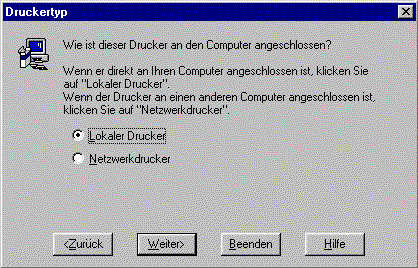
Im folgenden Fenster sollten jetzt alle Drucker angezeigt werden, für die PPD-Dateien vorhanden sind. Eventuell müssen Sie dazu im linken Fenster das Verzeichnis wechseln.

Ist bei Ihrem verwendeten Druckertreiber keine PPD-Datei mitgeliefert worden, fragen Sie Ihren Händler oder versuchen Sie, diese Datei über die Homepage des Anbieters zu downloaden. Auch Adobe bietet unter http://www.adobe.de viele PPD-Dateine für gängige Drucker zum Download an. Gibt es zu Ihrem Drucker keine PPD-Datei, richten Sie den Drucker über die Systemsteuerung ein. Die entsprechenden Optionen sollten bei diesen Druckern auch dort verfügbar sein. Richten Sie Ihren Drucker dann sinngemäß den folgenden Angaben ein.
Wählen Sie den gewünschten Drucker aus und klicken auf "Weiter". Im folgenden Dialog werden Sie nach der Art des lokalen Anschlußes gefragt. Geben Sie hier "File:" an und klicken Sie ebenfalls auf "Weiter".

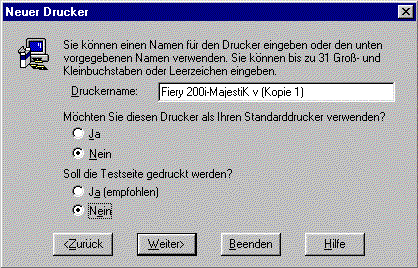
Jetzt werden Sie noch gefragt, ob dieser Drucker Ihr Standard-Drucker werden soll. Dies müssen Sie selbst entscheiden. Sie können diese Einstellung später jederzeit wieder ändern. Eine Testseite brauchen Sie nicht auszudrucken. Klicken Sie dann auf "Weiter" und im nächsten Fenster auf "Beenden".
PostScript-Drucker einrichten
Register "Papier"
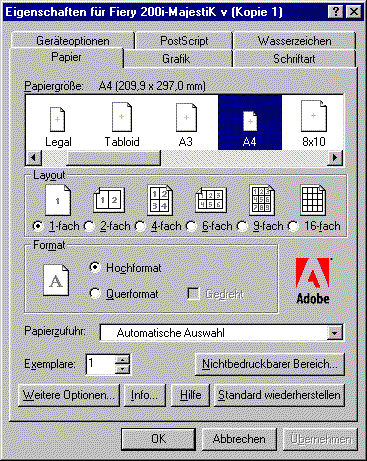
Die Registerkarte "Papier" wird standardmäßig angezeigt. Wählen Sie hier als Papierzufuhr "Automatische Papierfachauswahl" und stellen Sie die gewünschte Papiergröße ein. Unter "Layout" stellen Sie bitte das Layout nach Ihren Wünschen ein.
Da es naturgemäß bei Verwendung bestimmter Software einige Probleme damit geben kann, lesen Sie bitte dazu die Online-Hilfe. Unter "Weitere Optionen..." brauchen Sie nichts einzustellen.
Register "Grafik"
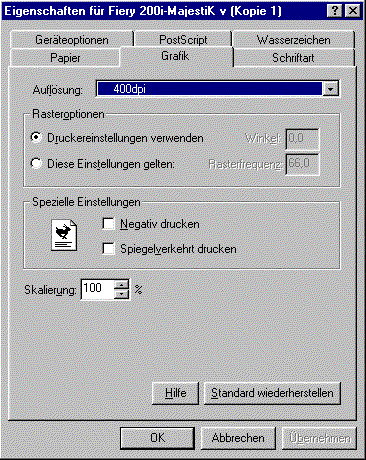
Die im Register "Grafik" sollten Sie keine höhere Auflösung einstellen, als der Drucker auch ausgeben kann, da sonst Probleme beim Ausdruck auftreten können. Dies betrifft nicht unbedingt die Schriften, aber die Graphiken. Außerdem bringt es keine Qualitätsverbesserung. Es gibt also meines Erachtens keine Vorteile, Dateien in einer höheren Auflösung zu erstellen. Die anderen Optionen ändern Sie bitte nur, wenn Ihnen Ihr Dienstleister entsprechende Angaben macht.
Register "Schriftart"

Stellen Sie hier bitte die Option "Nur TrueType Schriftarten verwenden" ein. Damit werden alle verwendeten Schriften in Ihrem Dokument für den Drucker umgewandelt und mit in die PS-Datei gedruckt. Mit dem Button "Schriftarten senden als..." gelangen Sie zum folgenden Dialog:

Unter "Fonts" stellen Sie bitte unter "TrueType-Schriftarten senden als:" "Konturschriftarten" ein. Dadurch werden Ihre verwendeten Schriften für PostScript umgewandelt. Damit müssen Ihre Schriften nicht auf dem Drucker installiert sein.
Ein weiterer Vorteil: Jede Schrift muß nur einmal zum Drucker gesendet werden, da sich der Drucker die versch. Schriftgrößen aus diesen Daten selbst berechnet. Auch ist es für die Schriften egal, in welcher Auflösung Sie eine PS-Datei erstellen und in welcher Auflösung Sie drucken[1]. Diese Einstellung liefert sehr gute Ergebnisse bei normalen Schriftgrößen.
Wenn Sie viele kleine Schriften verwenden und das mit "Konturschriftarten" erzielte Ergebnis unbefriedigend ist, sollten Sie "Bitmap" in Erwägung ziehen. Hier werden Ihre Schriften in Bitmaps umgewandelt.
Der Nachteil an der Sache: Sie können nur in der Auflösung, in der die PS-Datei erstellt wurde drucken (Drucken können Sie natürlich schon in einer höheren Auflösung, allerdings ist die Qualität der niederen Auflösung entsprechend). Wenn Sie also mit "Bitmap" arbeiten, erstellen Sie die PS-Datei nicht in einer anderen Auflösung als der, die der später verwendete Drucker auch ausgeben kann.
Ich empfehle hier "Konturschriftarten", da es flexibler ist. Außerdem verlangsamt "Bitmap" das Drucken.
Die Einstellung "TrueType-Fonts durch PostScript-Fonts ersetzen" deaktivieren Sie bitte, da dazu alle Ihre verwendeten Schriften als PostScript-Fonts auf dem Drucker installiert sein müssen. Für viele TrueType-Fonts gibt es allerdings keine identische PostScript-Entsprechung, so daß das Druckbild Ihrer Datei von Ihrem gewünschten Aussehen abweichen kann.
Unter "Schwellenwert" stellen Sie bitte "0" ein, damit zwingen Sie den Druckertreiber, immer Konturschriften zu verwenden.
Weitere Unterschiede zwischen Konturschriftarten und Bitmaps entnehmen Sie bitte dem Kap. "Der Unterschied von Schriftarten im Type 1 und Type 3".
Register "Geräteoptionen"
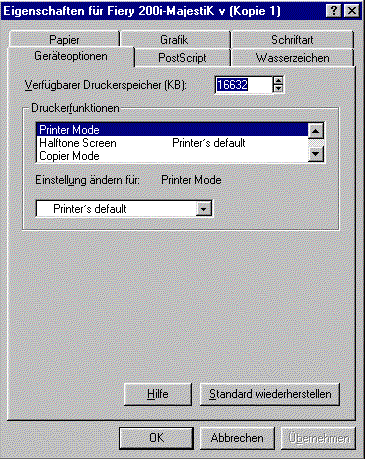
Die im Register "Geräteoptionen" aufgeführten Einstellungen sind druckerspezifisch. Stellen Sie hier nichts ein, was der Drucker, auf dem Sie ausdrucken wollen nicht auch kann. Wenn Sie keine anderen Angaben von Ihrem Dienstleister bekommen lassen Sie alles auf "Drucker-Standard" oder "Printer default" .
Erstellen Sie bitte keine PS-Dateien, in denen Graphiken farbig gedruckt werden, wenn der Drucker anschließend nur s/w unterstützt oder der Ausdruck als Kopiervorlage für s/w-Kopien dient. Sie vergrößern damit nur unnötig die Datenmenge.
Wenn der Ausdruck auch nach Datenmenge abgerechnet wird, zahlen Sie mehr als nötig. Auch zahlen Sie im Digitalen Druck mehr, da Farbseiten teurer sind als s/w-Seiten. Wenn Sie den Ausdruck nicht in Farbe brauchen, ist es rausgeschmissenes Geld!
Register "PostScript"

Unter "PostScript-Ausgabeformat" wählen Sie bitte "PostScript (Optimale Portierung - ADSC)" aus. Dadurch wird jede Seite Ihres Dokumentes unabhängig von den anderen beschrieben und der Druckertreiber legt dadurch DSC-Informationen an. Diese sind nötig um unter GSview in Ihrem Dokument zu blättern und ermöglicht das "Ausschießen" der Seiten, falls nötig. Dies erhöht zwar die Datenmenge, ist aber notwendig.
Unter "PostScript-Vorspann" stellen Sie bitte "Vorspann für jeden Druckauftrag neu laden" ein. Damit liefern Sie mit der Datei den zum Drucken benötigten Header mit. Die paar Byte tun nicht weh und am Drucker muß er nicht extra geladen werden.
Den Fehler-Handler können Sie mitsenden, da dieser bei Druckproblemen zumindest bis zur problematischen Stelle das Drucken zuläßt und dann eine entsprechende Fehlermeldung ausgibt.
Bei manchen Druckertreibern haben Sie evtl. auch noch die Einstellmöglichkeit "Bitmaps komprimieren" . Deaktivieren Sie diese, da das Drucken damit länger dauert! Die anderen Einstellungen können Sie übernehmen; sie sollten so wie angezeigt aussehen. Klicken Sie dann auf den Button "Erweitert...". Hier verbirgt sich folgendes Dialogfeld:
Unter "PostScript-Funktionsumfang" wählen Sie bitte "1" aus, wenn Sie nicht sicher wissen, daß der Drucker Level 2 unterstützt. PostScript-Drucker sind abwärtskompatibel, d. h. es schadet nichts, wenn der Drucker dann doch Level 2 verarbeiten kann. Erstellen Sie allerdings eine Level 2-Datei und der Drucker kann nur Level 1 verarbeiten, haben Sie Pech gehabt.
Unter "Datenformat" wählen Sie bitte "ASCII-Daten" aus. Nicht jeder Drucker kann Binärdaten verarbeiten. Durch diese Einstellung werden die Daten im ASCII-Modus übertragen, was zwar die Datenmenge fast verdoppelt, aber sicherer ist.
[1] Damit keine
Mißverständnisse aufkommen: Die Qualität des
Ausdrucks entspricht der beim Erstellen der PS-Datei
gewählten Auflösung!