Wie richte ich diese Software ein (Win 2000)?
- Druckertreiber installieren
- Adobe PostScript PrinterDriver installieren
-
PostScript-Drucker einrichten
- Register "Geräteeinstellungen"
- Register "Allgemein"
Druckertreiber installieren
Ich möchte hier nicht detailliert auf das Installieren eines zusätzlichen Druckers eingehen. Ich gehe davon aus, daß Sie Ihr Betriebssystem so gut kennen, daß Sie das alleine schaffen. Falls nicht, lesen Sie bitte in Ihrem Handbuch nach.
Adobe PostScript PrinterDriver installieren
Der Adobe PostScript PrinterDriver wird als selbstextrahierende *.exe-Datei geliefert. Doppelklicken Sie einfach auf diese Datei. Die Installation wird dann gestartet.
Als erstes werden Sie nun gebeten, alle anderen Applikationen zu schließen. Kommen Sie dieser Bitte nach und klicken Sie dann auf Weiter
Anschließend kommt der obigatorische Lizenvertrag. Nehmen Sie diesen an.
Geben Sie nun an, wie der Drucker mit dem Computer verbunden ist (Direkt oder über ein Netzwerk).
Im nächsten Fenster werden Sie nach dem Anschluß gefragt. Da es in unserem Fall darum geht, PS-Dateien zu erstellen, wählen Sie bitte File: aus und klicken Sie auf Weiter.
Im folgenden Fenster sollten jetzt alle Drucker angezeigt werden, für die PPD-Dateien vorhanden sind.
Ist bei Ihrem verwendeten Druckertreiber keine PPD-Datei mitgeliefert worden, fragen Sie Ihren Händler oder versuchen Sie, diese Datei über die Homepage des Anbieters zu downloaden. Auch Adobe bietet unter http://www.adobe.de viele PPD-Dateine für gängige Drucker zum Download an. Gibt es zu Ihrem Drucker keine PPD-Datei, richten Sie den Drucker über die Systemsteuerung ein. Die entsprechenden Optionen sollten bei diesen Druckern auch dort verfügbar sein. Richten Sie Ihren Drucker dann sinngemäß den folgenden Angaben ein.
Im nächsten Dialog werden Sie gefragt, ob Sie denn Drucker im Netzwerk freigeben wollen. Antworten Sie je nach Ihren Anforderungen. Klicken Sie auf Weiter
Jetzt werden Sie noch gefragt, ob dieser Drucker Ihr Standard-Drucker werden soll. Dies müssen Sie selbst entscheiden. Sie können diese Einstellung später jederzeit wieder ändern. Eine Testseite brauchen Sie nicht auszudrucken. Klicken Sie dann auf "Weiter" und im nächsten Fenster auf "Installieren".
PostScript-Drucker einrichten
Register "Geräteeinstellungen"
Wenn Sie die Eigenschaften Ihres Druckers anzeigen lassen, wechseln Sie bitte in das Register "Geräteeinstellungen". Hier können Sie dann folgende Einstellungen vornehmen.
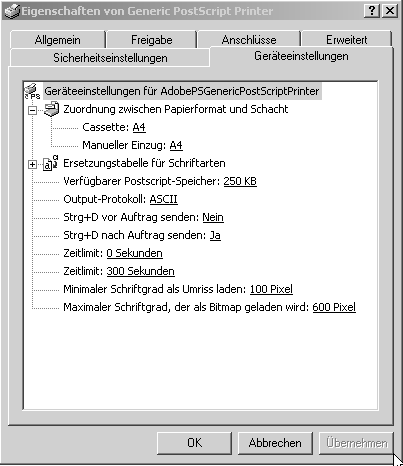 |
Zuordnung zwischen Papierformat und Schacht
Stellen Sie hier ein, welche Papierformate später aus welchem Papierbehälter eingezogen werden. Stellen Sie allerdings sicher, daß der Drucker, auf dem das Dokument dann ausgedruckt werden soll, dies auch unterstützt.
Verfügbarer Postscriptspeicher
Der Postscriptspeicher ist ein Teil des physischen Speichers des Druckers. Hier sollte die vom Hersteller empfohlene Größe stehen.
Output-Protokoll
Unter "Output-Protokoll" wählen Sie bitte "ASCII" aus. Nicht jeder Drucker kann Binärdaten verarbeiten. Durch diese Einstellung werden die Daten im ASCII-Modus übertragen, was zwar die Datenmenge fast verdoppelt, aber sicherer ist.
Strg+D vor / nach Auftrag senden
Strg+D setzt den Drucker auf die Standard-Einstellungen zurück. Dies hat den Vorteil, daß vorherige Druckaufträge keinen Einfluß mehr haben. Normalerweise sollte dies allerdings nicht nötig sein, da der Drucker nach dem Beenden des Druckauftrages zurückgesetzt werden sollte. Die korrekten Einstellungen hier lauten also für "Strg+D vor Auftrag senden" - "Nein" und "Strg+D nach Auftrag senden" - "Ja".
Zeitlimit
Bitte verwechseln Sie beide "Zeitlimit"-Zeilen bitte nicht, da sie unterschiedliche Bedeutungen haben. In der ersten Zeilen tragen Sie hier bitte "0" ein. Damit wird festgelegt, daß der Drucker ohne Zeitbeschränkung versucht, das Dokument zu drucken. Stünde hier ein Wert, würde der Drucker nach der angegebenen Zeit der Datenübertragung den Druckversuch abbrechen
Zeitlimit
Bitte verwechseln Sie beide "Zeitlimit"-Zeilen bitte nicht, da sie unterschiedliche Bedeutungen haben. In der zweiten Zeilen tragen Sie hier bitte beispielsweise "300" ein. Damit wird festgelegt, daß der Drucker ohne Zeitbeschränkung auf Informationen des Computers wartet. Sendet der PC - beispielsweise aufgrund eines Problems - länger als die angegebene Zeit keine Daten, bricht der Drucker ab und druckt eine Fehlermeldung. Mit dem Eintrag "0" würde der Drucker unbegrenzt warten, was in der Regel weder nötig noch erwünscht ist. Vor allem wenn man ja "Strg+D vor Auftrag senden" auf "Nein" stehen hat. Hier könnte es zu unerwünschten Effekten kommen.
Minimaler Schriftgrad als Umriss laden
Ab der angegebenen Größe (in Pixel) werden Schriften als Typ 1 in den Drucker geladen, darunter werden sie als Typ 3 geladen.
Mit dieser Einstellung ist es möglich, die Einstellung "Automatisch" unter TrueType-Download-Optionen, welche über die erweiterten Optionen erreichbar ist, feiner abzustimmen oder zu überschreiben. Weiteres dazu im entsprechenden Kapitel auf dieser Seite.
Maximaler Schriftgrad, der als Bitmap geladen wird
Bis zur angegebenen Größe (in Pixel) werden Schriften als Typ 3 in den Drucker geladen, darüber werden sie als Typ 1 geladen.
Mit dieser Einstellung ist es möglich, die Einstellung "Automatisch" unter TrueType-Download-Optionen, welche über die erweiterten Optionen erreichbar ist, feiner abzustimmen oder zu überschreiben. Weiteres dazu im entsprechenden Kapitel auf dieser Seite.
Register "Allgemein"
Im Register "Allgemein" ist an sich nur der Button "Druckereinstellungen" interessant. Alles andere sind nur Angaben über die vorhandenen Funktionen und Namen des Druckers
Druckereinstellungen
Unter den Druckereinstellungen im Register "Layout" stellen Sie bitte das Layout nach Ihren wünschen ein. Unter "Papier/Qualität" können Sie "Automatisch auswählen" einstellen. Drücken Sie dann auf "Erweitert".
 |
Unter der Überschrift "Papier / Ausfabe" tragen
Sie bitte das Papierformat ein, auf welches gedruckt werden
soll. Stellen Sie sicher, daß Dokumentformat und
Ausgabeformat übereinstimmen. Unter Anzahl der Exemplare
legen Sie fest, wieviele Exemplare des Ausdruckes sie
wünschen. Legen Sie hier bitte die Auflage "1" fest, wenn
Sie bereits in Ihrer Anwendung eine höhere Auflage
eingestellt haben.
Unter der Überschrift "Grafik" sollten Sie in der Regel als Skalierungsfaktor "100%" eingestellt haben. Sie können jedoch beispielsweise ein DIN-A4-Dokument damit auf DIN A3 vergrößern, wenn Sie hier "141%" eingeben. Vergessen Sie aber dann nicht, auch das Papierformat entsprechend zu ändern.
Bei TrueType-Schriftart tragen Sie bitte "Als Softfont in den Drucker laden" ein. Die Druckausgabe dauert hiermit etwas länger, aber es werden die im Dokument verwendeten Schriften zum Drucken benutzt. Ansonsten würden Ihre Schriften durch PS-Schriften des Druckers ersetzt. Falls Ihre Schrift im Drucker nicht vorhanden ist, wird entweder eine ähnliche Schrift oder eine Standardschrift verwendet, was wiederum das Layout Ihres Dokumentes drastisch verändert.
So weiter geht es mit den PostScript-Optionen. Unter "Ausgabeoption" stellen Sie "Portabilität optimieren" ein. Verlangsamt den Druck etwas, ist aber sicherer. Es soll ja auf Ihrem Computer eine PS-Datei erstellt werden, die woanders sicher ausgedruckt werden kann.
Durch diese Einstellung wird jede Seite Ihres Dokumentes unabhängig von den anderen beschrieben und der Druckertreiber legt dadurch DSC-Informationen an. Diese sind nötig um unter GSview in Ihrem Dokument zu blättern und ermöglicht das "Ausschießen" der Seiten, falls nötig. Dies erhöht zwar die Datenmenge, ist aber notwendig.
Unter den "TrueType Downloadoptionen" stellen Sie "Automatisch" ein. Das feintuning dieser Einstellung haben Sie ja bereits vorgenommen. Bitte lesen Sie zu diesem Thema auch die entsprechenden Hinweise im Kapitel "Software einrichten unter Win 9x"
Die Frage "PostScript Fehlerbehandlung senden" beantworten Sie bitte mit "ja", da diese bei Druckproblemen zumindest bis zur problematischen Stelle das Drucken zuläßt und dann eine entsprechende Fehlermeldung ausgibt.
Die beiden letzten Optionen stellen Sie bitte nach Ihren Anforderungen ein.