Nachbearbeiten von Scans
Einleitung
Scans von Graustufen- oder Farbvorlagen müssen bezüglich Helligkeit und Kontrast unter Umständen noch nachbearbeitet werden. Dies kann, wenn Ihr Scannertreiber dies unterstützt, bereits beim Scannen erledigt werden. Unterstützt Ihr Scanner diese Funktion nicht oder sind die Ergebnisse unbefriedigend, erledigen Sie diese Nachbearbeitung in Ihrer Bildbearbeitungssoftware. Grundsätzlich sollten Sie aber so viel Korrekturen wie möglich bereits in Scannertreiber vornehmen.
Oft sind eingescannte Photos zu kontrastarm, d. h. das Weiß im Orginal kommt nur als helles Grau und das Schwarz ist nicht dunkel genug. Das Problem, daß Weiß im Orginal nur als helles Grau dargestellt wird, tritt oft auf, wenn Sie eine Zeichnung auf weißem Hintergrund scannen. Hier fällt es am deutlichsten auf. Es besteht zwar auch die Möglichkeit, die Zeichnung zu maskieren und den Hintergrund zu löschen, aber mit den folgenden Schritten geht es schneller.
Viele Scanner bieten zwar die Möglichkeit, dies entweder automatisch einstellen zu lassen oder es per Hand vorzunehmen, jedoch kann es trotzdem nötig sein, noch Korrekturen vorzunehmen. Dazu benötigen Sie eine Bildbearbeitungssoftware, die über eine Histogramm-Funktion verfügt. Ich zeige hier ein Beispiel unter Verwendung von Corel Photo-Paint. Das Prinzip ist aber bei jeder Software gleich. In Corel Photo Paint versteckt sich diese Funktion unter "Effekte - Tonwert - Schattierung".
Betrachten wir einmal ein gescanntes Photo, bei dem die Helligkeit und der Kontrast vom Scanner-Treiber automatisch eingestellt wurde. Bereits im Orginal ist dieses Photo allerdings schon etwas zu dunkel, so daß wir das gleich mitkorrigieren.

|
|
Dieses Bild wirkt so zu flach, daß weiß ist nicht hell genug und vom Rasen sind kaum Details zu erkennen. Im Photo Paint können wir uns nun das Histogramm zu diesem Bild ansehen.
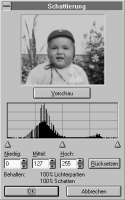
Dieses Histogramm gibt Aufschluß darüber, für welche Tonwerte wieviele Pixel im Bild vorhanden sind. Je höher der Ausschlag, desto größer die Anzahl der Pixel; links die dunklen Stellen, rechts die hellen.
Weiß- und Schwarzpunkt festlegen
Wie man sieht, ist im hellen Bereich nur eine geringe Anzahl an Pixeln vorhanden, ebenso im dunklen Bereich. Mit den drei unter dem Histogramm liegenden Dreiecken können wir das ändern.
|
|
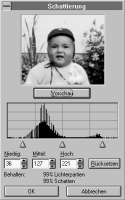
Das rechte Dreieck verschieben wir etwas nach links bis zu der Stelle, an der wieder eine größere Pixelmenge vorhanden ist. Analog dazu verfahren wir an der rechten Seite.
Dies bedeutet, daß alle Pixel die heller (dunkler) sind als der markierte Tonwert, weiß (schwarz) gesetzt werden und die restlichen Pixel über die gesamte Breite gedehnt werden.
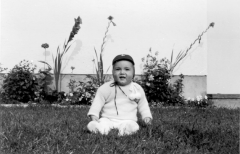
Nach dieser Bearbeitung erhalten wir folgendes Ergebnis:
|
|
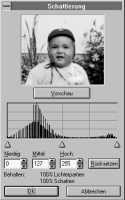
Wenn man nun für dieses Bild das Histogramm betrachten, stellt man fest, daß jetzt für die Tonwerte die gesamte Breite genutzt wird.
Mittleres Grau festlegen
Nach wie vor besteht aber das Problem, daß der Rasen zu dunkel ist und zuwenig Details zeigt. Auch ist im Histogramm ersichtlich, daß sich ein Großteil der Pixel im dunklen Bereich befinden. Um dies zu ändern, verschieben wir das mittlere Dreieck etwas nach links.
Dies bedeutet, daß der Tonwert, den wir so festlegen, als mittleres Grau festgelegt wird. Der davon links liegende Teil wird dadurch etwas gestreckt, während der rechte Teil gestaucht wird. Durch das Strecken ist es jetzt möglich, unterschiedliche Tonwerte auch unterschiedlicher darzustellen, was vorher "mangels Platz" nicht so umfangreich möglich war.
Wie weit Sie nach links verschieben ist etwas Gefühlssache. Testen Sie verschiedene Einstellungen und überprüfen Sie das Ergebnis in der Vorschau.
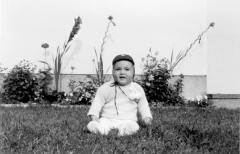
Mit der hier gezeigten Einstellung erreichen wir folgendes Ergebnis: Die Wand im Hintergrund ist jetzt deutlich näher an der Farbe, die sie in Wirklichkeit hat, nämlich weiß und die dunkelsten Stellen im Bild sind jetzt auch schwarz. Außerdem sind, vor allem im Rasen, deutlich mehr Details sichtbar. Insgesamt wirkt das Bild kontrastreicher.
Das zugehörige Histogramm zeigt nun, daß der Teil des Tonwertumfangs, in dem sich die meisten Pixel befinden etwas zur Mitte gestreckt wurde und dadurch heller wird.
|
|
|
|
|
|
|
|
|
Der Zeitaufwand für diese Bearbeitung beträgt, je nach Rechenleistung und Dateigröße, nur ein paar Minuten und das Ergebnis ist deutlich besser.
Unterschied zum Aufhellen
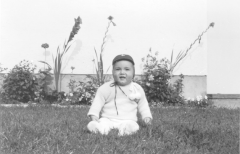
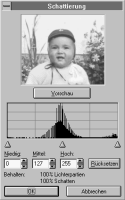
Das Ergebnis unterscheidet sich übrigens deutlich von dem, das Sie erhalten hätten, wenn Sie das Bild nur aufgehellt hätten. Wenn Sie das Bild nur aufhellen, verschieben Sie quasi die im Histogramm angezeigte Pixelverteilung nur nach rechts. Das würde zwar für die hellen Bereiche das gleiche Ergebnis erzielen, aber im dunklen Bereich, in dem Sie ja ein Schwarz erreichen wollen, würden Sie auch alles aufhellen. Das Bild würde also heller werden, aber nicht kontrastreicher.
Die folgenden Abbildungen verdeutlicht dies.
|
|
|
|
|
|
|
|
|
|
|
|
|
|
|
|
|
Durch das Aufhellen wird das Bild zwar schon besser als das Ausgangsbild, auch wirkt der Rasen schon detailierter und bei der Person (ja, bei dem Hosenscheißer handelt es sich um mich in meiner frühesten Jugend) ist der Unterschied nicht so gravierend, aber vor allem die Pflanzen im Hintergrund weisen kaum mehr eine Tiefe auf. Insgesamt ist das Bild zu kontrastarm.
Mit dieser Methode können Sie natürlich auch bereits im Orginal zu kontrastarme Photos nachbearbeiten und ein Ergebnis erzielen, welches besser ist, als das Orginal.
Selbstverständlich gibt es durchaus den Fall, daß Sie solche Bearbeitungen nur für einen Teil des Bildes benötigen, während für einen anderen Teil diese Bearbeitung ein schlechteres Ergebnis erzielen würde.
Dies zu umgehen ist möglich, indem Sie vorher mittels einer Maske festlegen, für welchen Teil des Bildes Sie die Bearbeitung durchführen wollen. Wie Sie eine Maske erstellen entnehmen Sie bitte dem Handbuch zu Ihrer Software.
Weiter Bearbeitungen, wie zum Beispiel Kratzer entfernen,
würden hier den Rahmen sprengen. Entnehmen Sie diese
Verfahren bitte dem Handbuch zu Ihrer Software.